🚀 解决无法直接登录 Antigravity IDE 的问题,通过 Antigravity Tools 工具轻松授权登录!
📌 为什么需要使用 Antigravity Tools?
很多用户在使用 Antigravity AI 编程 IDE 时,会遇到直接点击 App 无法登录的问题。通过 Antigravity Tools 工具进行 Google 账户授权,可以:
✅ 顺利完成账户认证登录
✅ 通过工具切入 IDE,避免直接登录失败
✅ 检查和管理各种额度配置
✅ 稳定使用 AI 编程功能
🎯 完整操作流程(三步走)
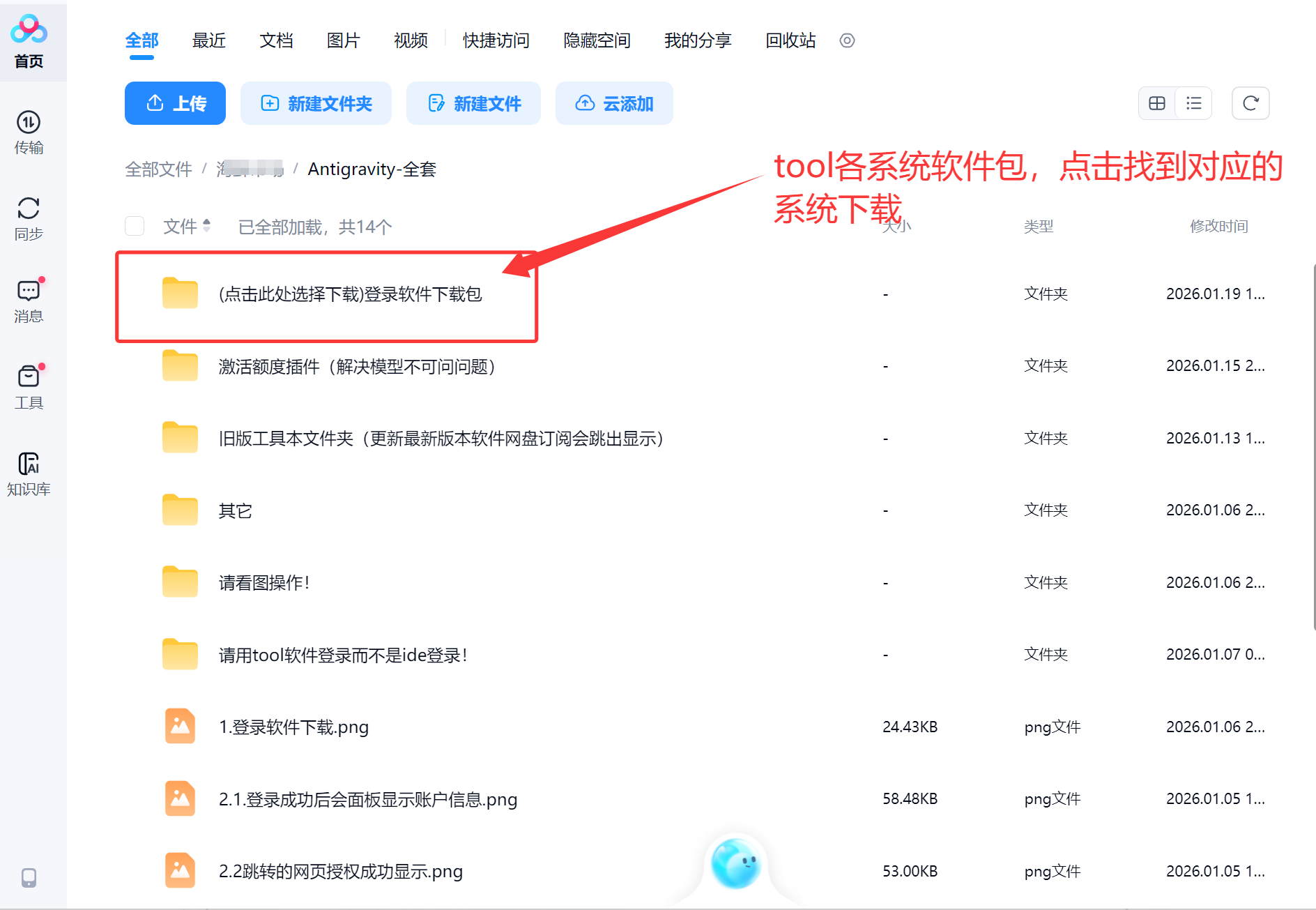
第一步:下载并安装 Antigravity Tools 登录工具
1.1 选择适合你系统的安装包
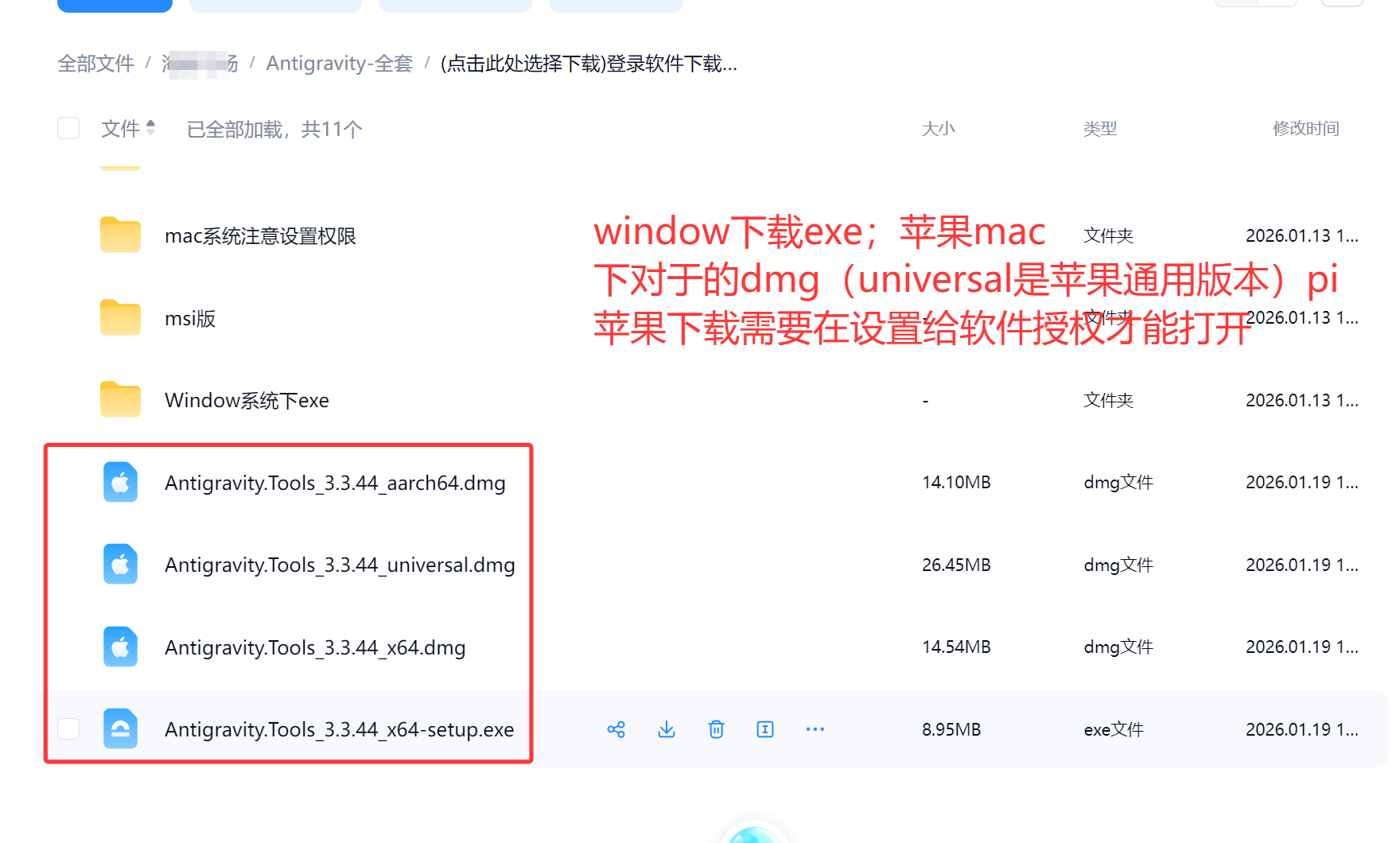
根据你的操作系统选择对应的安装包:
Windows 系统用户:
- 推荐下载:
Antigravity.Tools_3.3.50_x64-setup.exe(最新版本) - 或者:
Antigravity.Tools_3.3.15_x64-setup.exe
Mac 系统用户:
- Intel 芯片 Mac:
Antigravity.Tools_3.3.50_x64.dmg - Apple Silicon (M1/M2/M3):
Antigravity.Tools_3.3.50_aarch64.dmg - 通用版本:
Antigravity.Tools_3.3.50_universal.dmg
Linux 系统用户:
- 提供 RPM、DEB、AppImage、tar.gz 等多种格式
- 根据你的发行版选择对应格式
💡 版本说明:文件名中的 “3.3.+” 数字越大,版本越新。建议下载最新版本(3.3.50)
1.2 安装说明
Windows 用户:
- 双击
.exe安装文件 - 按照安装向导完成安装
- 安装完成后启动 Antigravity Tools
Mac 用户:
- 双击
.dmg文件 - 将应用拖入 Applications 文件夹
- ⚠️ 重要:首次打开需要在”系统偏好设置 → 安全性与隐私”中允许运行
Linux 用户:
- DEB 包:
sudo dpkg -i Antigravity.Tools_xxx.deb - RPM 包:
sudo rpm -i Antigravity.Tools-xxx.rpm - AppImage:添加执行权限后直接运行
第二步:OAuth 认证登录
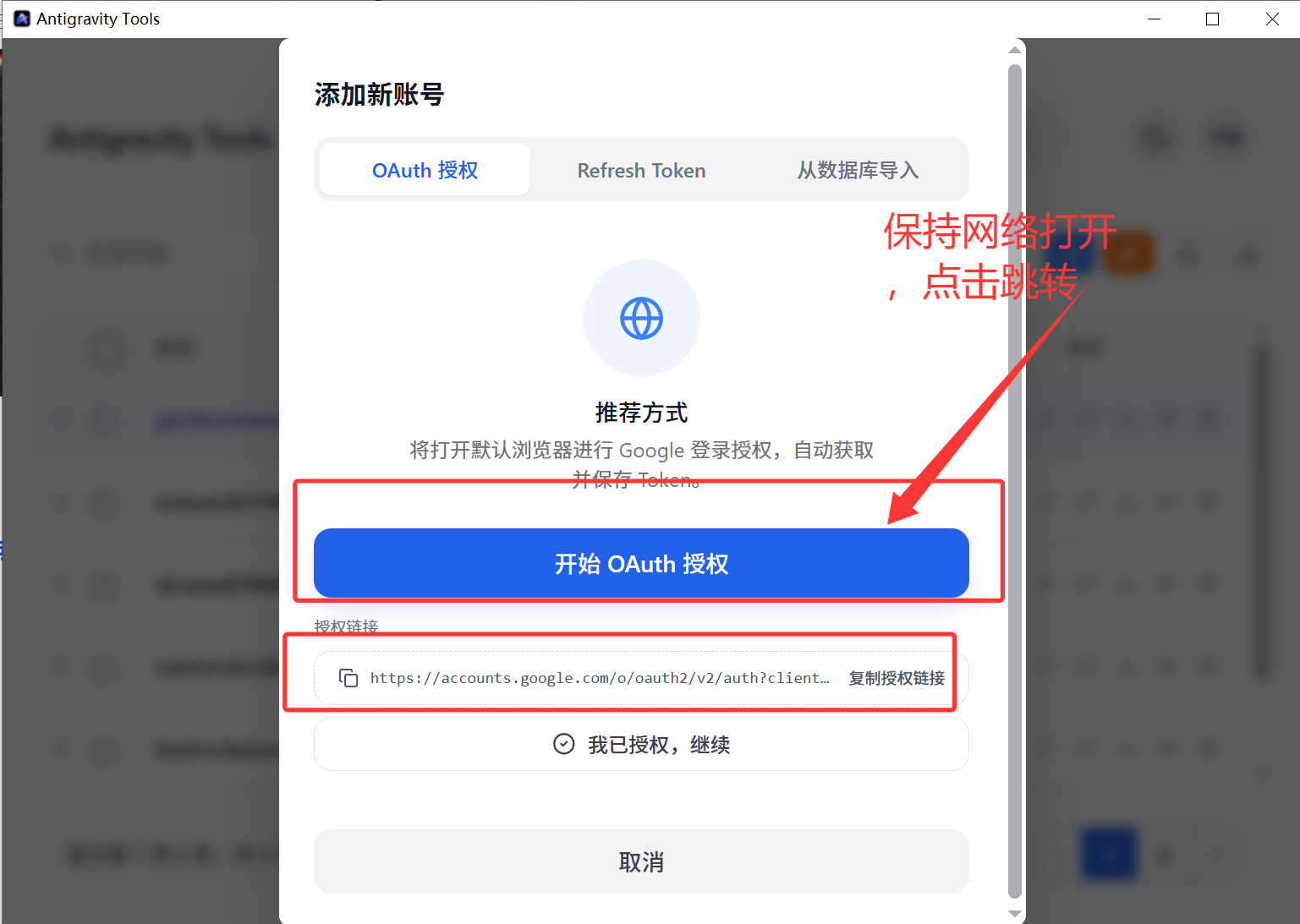
2.1 启动工具并点击 OAuth 认证
打开 Antigravity Tools 后,点击 OAuth 认证登录 按钮。
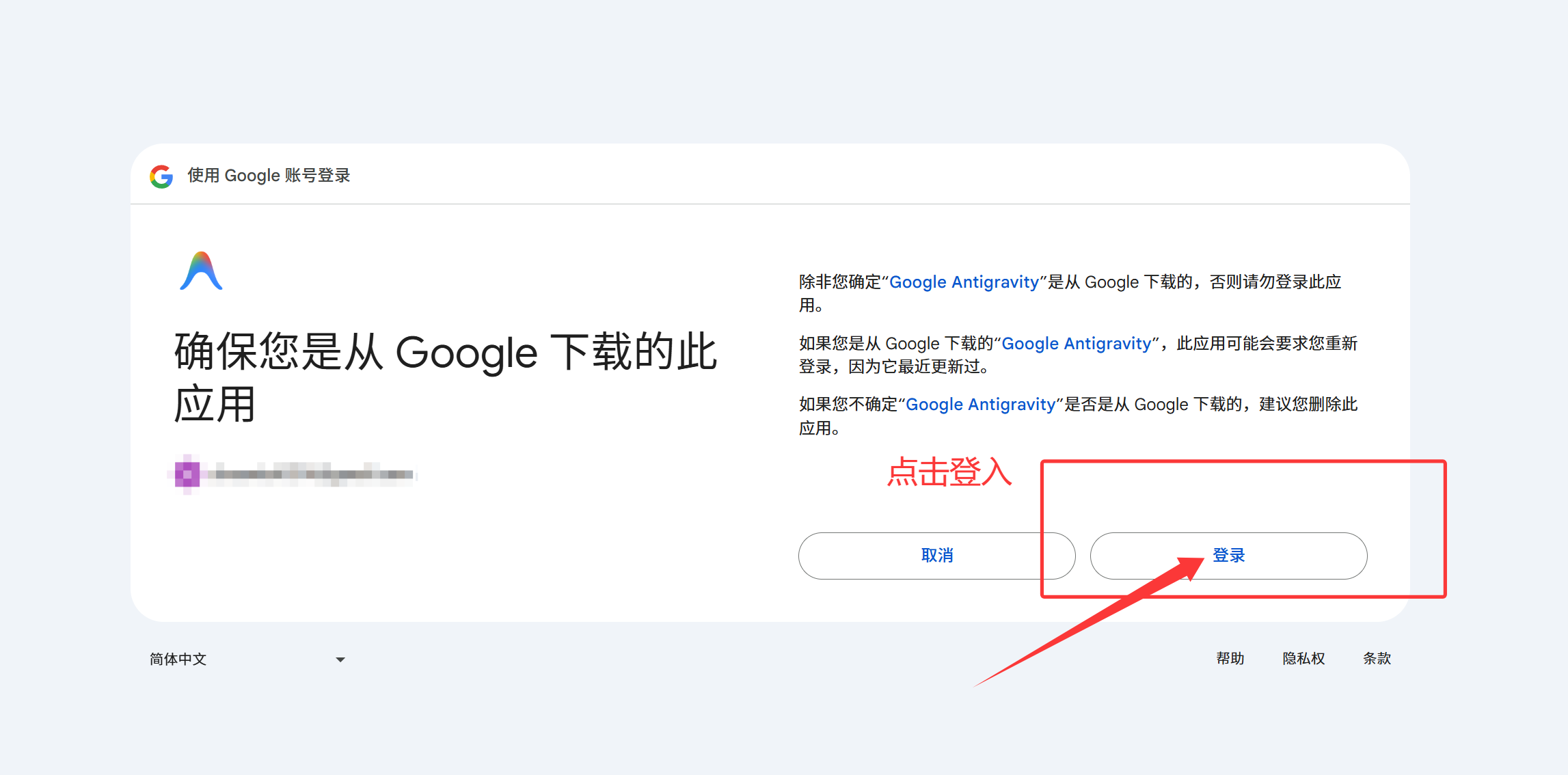
2.2 账户授权流程
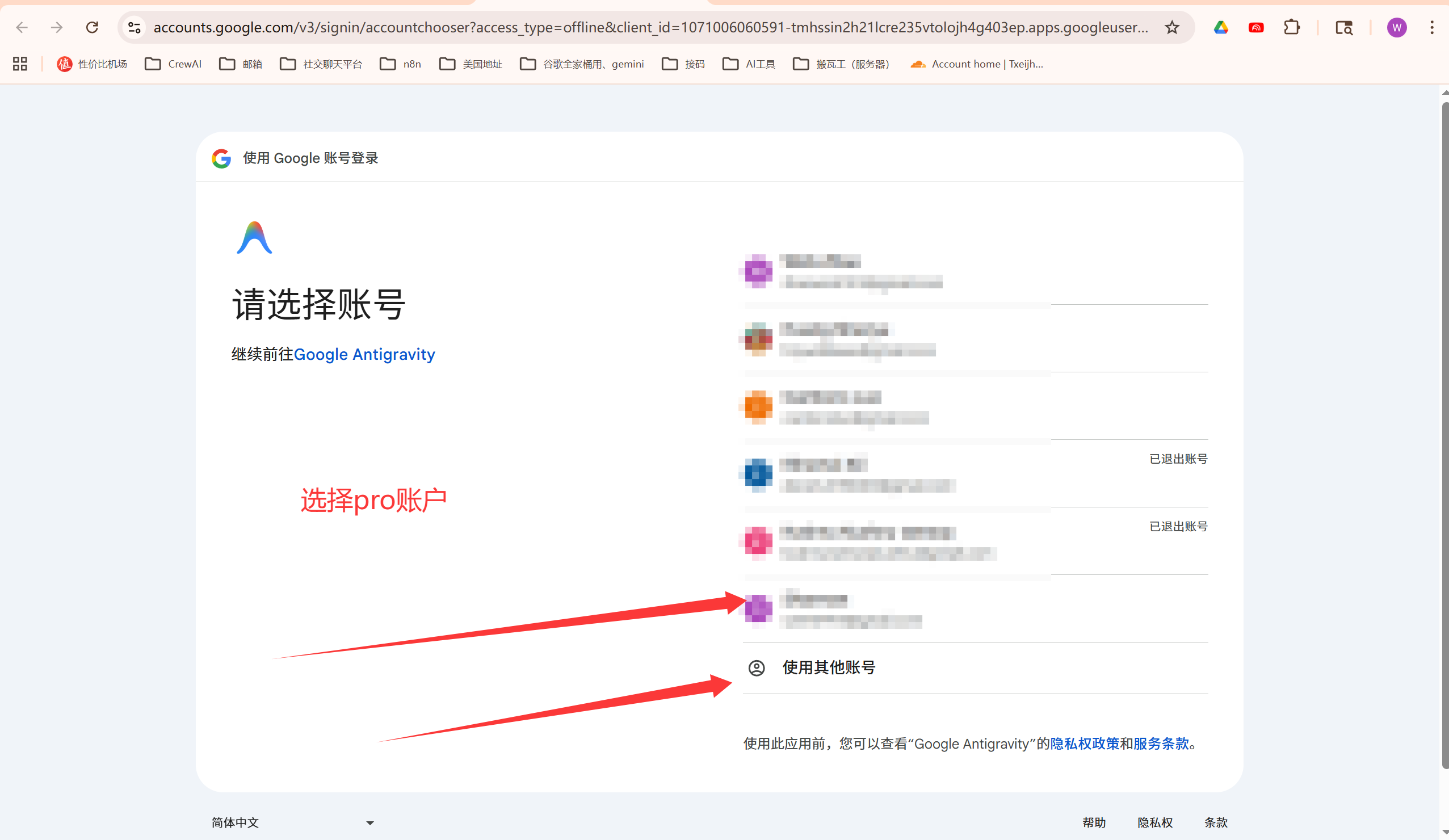
系统会自动打开浏览器,引导你完成 Google 账户授权:
步骤 1:选择 Google 账户
步骤 2:确认授权
2.3 授权成功确认
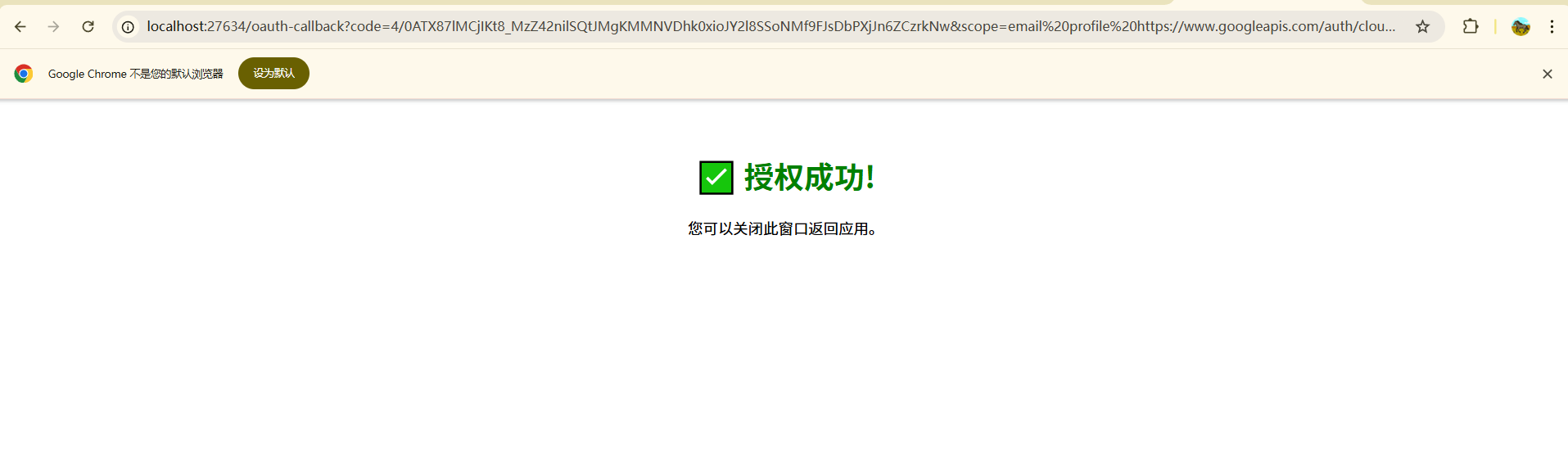
浏览器页面会显示授权成功的提示信息。
2.4 登录成功
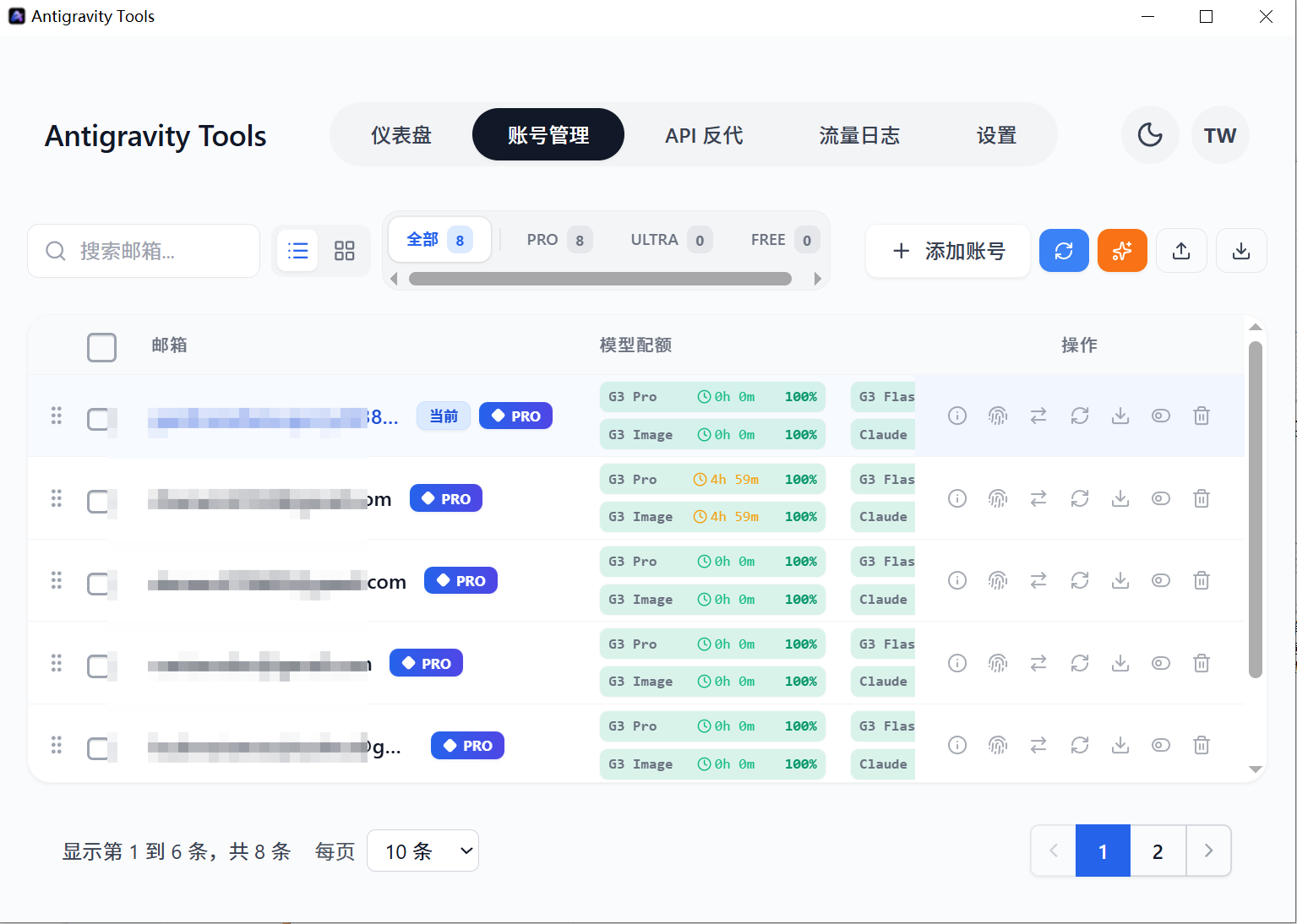
返回 Antigravity Tools,面板会显示你的账户信息,表示登录成功!
第三步:配置节点环境并切换到 IDE
3.1 配置节点环境(TUN 模式)
在 Antigravity Tools 中:
- 选择合适的节点
- 确保使用 TUN 模式
- 切换账号配置
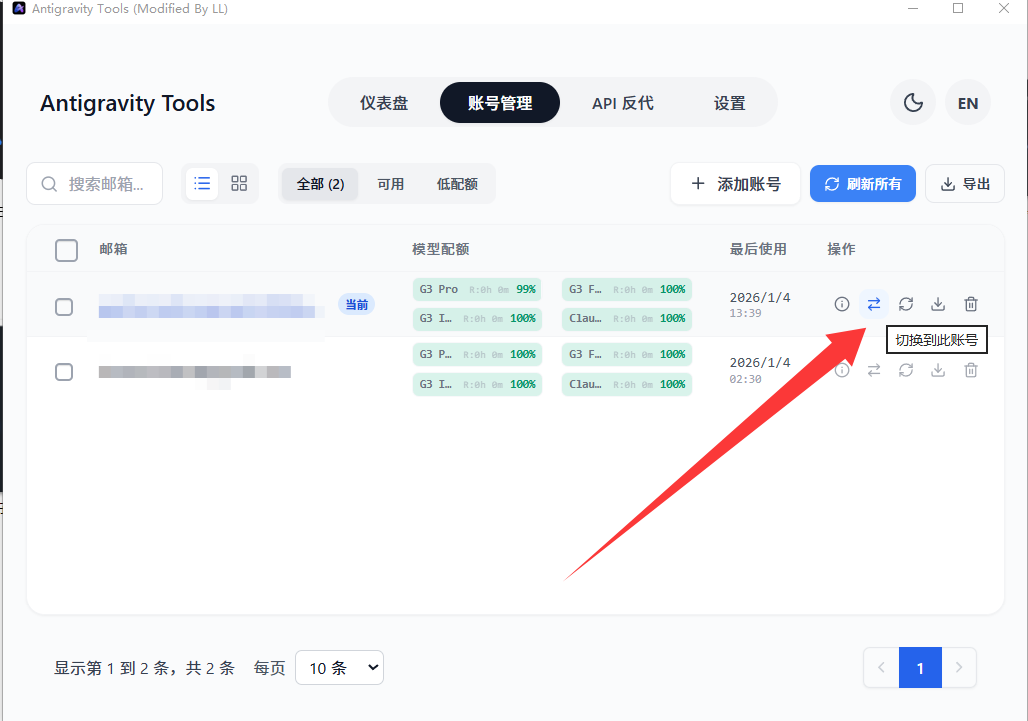
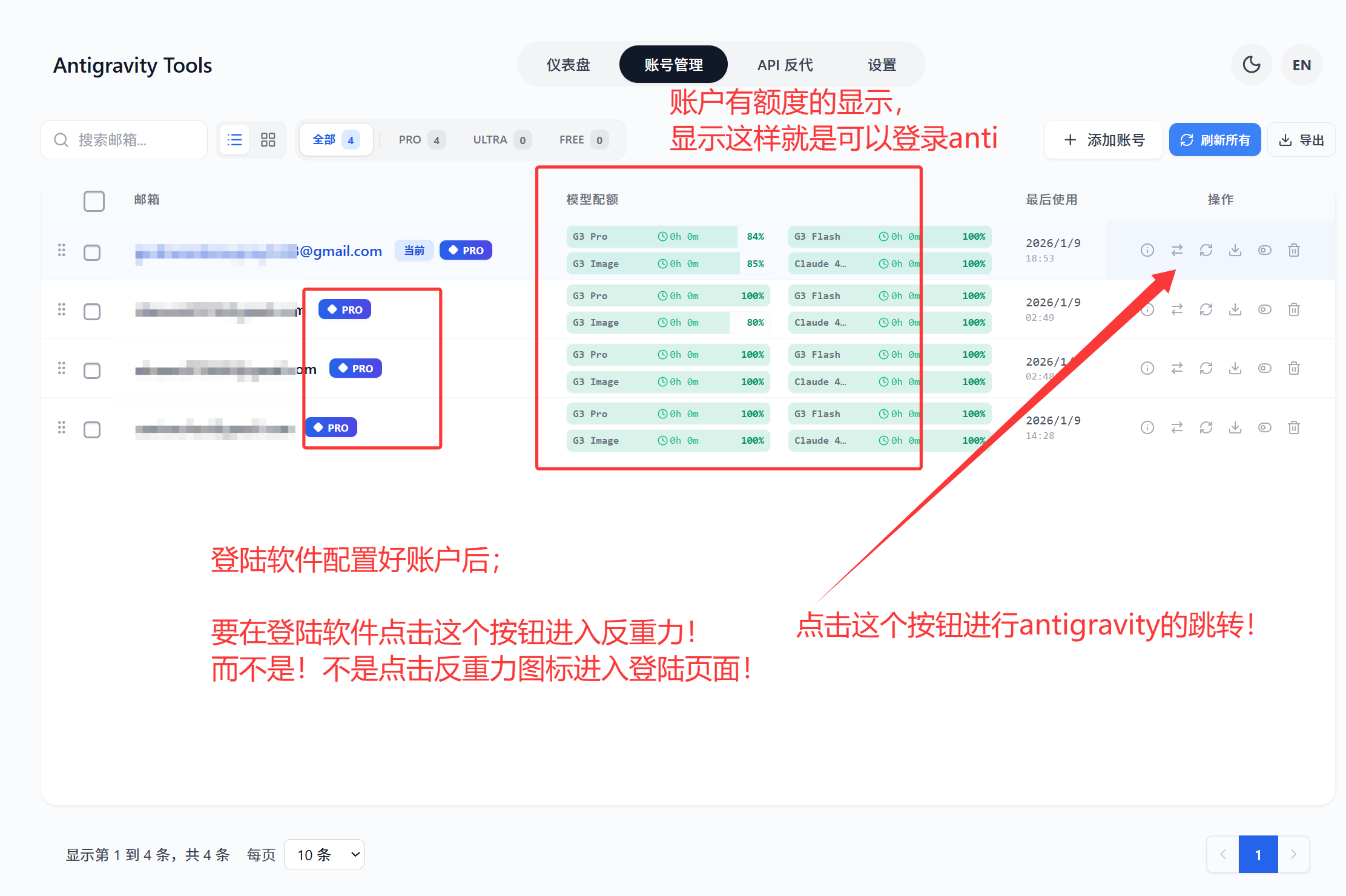
3.11 ⚠️ 重要提醒:使用工具切入,而不是直接点击 App
请务必注意:
- ✅ 正确方式:通过 Antigravity Tools 工具切入 IDE
- ❌ 错误方式:直接点击 Antigravity App 图标
🔧 额外配置:激活额度插件
如果遇到”模型不可用”或额度问题,需要安装激活额度插件。
插件安装步骤
下载插件文件:
antigravity-cockpit-1.8.40.vsix(推荐最新版)- 或
antigravity-cockpit-1.8.37.vsix
在 IDE 中安装 VSIX 插件:
- 打开扩展面板
- 点击”从 VSIX 安装”
- 选择下载的插件文件
重启 IDE 使插件生效
💡 提示:如需插件文件或遇到安装问题,可添加文末微信获取帮助
📦 软件下载资源
最新版本(v3.3.50)
百度网盘下载:
- 链接: https://pan.baidu.com/s/1aNDzdQTobHzqjdSwdLv2hQ?pwd=8wsm
- 提取码:
8wsm
夸克网盘下载:
- 链接:https://pan.quark.cn/s/a7cd4deed967?pwd=mERv
- 提取码:
mERv
包含文件:
- ✅ Windows 版本:
Antigravity.Tools_3.3.50_x64-setup.exe(64位系统) - ✅ Mac 通用版:
Antigravity.Tools_3.3.50_universal.dmg(兼容所有 Mac) - ✅ 其他版本:Intel Mac、Linux 等多种格式
💡 提示:根据你的操作系统选择对应版本下载
稳定版本(v3.3.15)
如果最新版本遇到问题,可以尝试稳定版本 3.3.15。
❓ 常见问题解答
Q1: 为什么不能直接打开 Antigravity App?
A: 由于网络或认证机制原因,直接打开 App 可能无法完成登录。使用 Antigravity Tools 通过 OAuth 授权是官方推荐的稳定登录方式。
Q2: Mac 系统提示”无法打开,因为无法验证开发者”怎么办?
A:
- 打开”系统偏好设置” → “安全性与隐私”
- 在”通用”选项卡中点击”仍要打开”
- 或者在终端执行:
sudo xattr -rd com.apple.quarantine /Applications/Antigravity.Tools.app
Q3: 登录后显示额度不足或模型不可用?
A: 需要安装”激活额度插件”,参考上文插件安装步骤。
Q4: 如何选择合适的版本?
A:
- 查看文件名中的版本号,数字越大越新
- Windows 用户选择
x64-setup.exe - Mac 用户根据芯片类型选择(不确定就选 universal 版本)
Q5: Linux 系统应该选择哪种格式?
A:
- Ubuntu/Debian 系统:选择
.deb格式 - Fedora/CentOS/RHEL:选择
.rpm格式 - 其他发行版或想要便携版:选择
.AppImage格式
📝 操作要点总结
- ✅ 下载对应系统的 Antigravity Tools 工具
- ✅ 通过 OAuth 完成 Google 账户授权
- ✅ 配置 TUN 模式节点环境
- ✅ 务必通过 Tools 工具切入,不要直接点 App
- ✅ 如需要,安装激活额度插件
💬 需要帮助?
如果在使用过程中遇到任何问题,我提供以下服务:
📞 免费咨询服务
- ✅ 安装配置指导
- ✅ 常见问题解答
- ✅ 使用技巧分享
🛠️ 付费服务(可选)
- 💻 远程协助:一对一远程帮你完成配置(30-60分钟)
- 🎁 成品号购入:已配置好的账号,开箱即用
- 📦 完整资源包:包含所有工具、插件、教程文档
💡 所有服务都是根据实际需求提供,不强制推销,先咨询再决定
联系方式
微信号:h314896654
或扫描下方二维码添加微信/关注公众号:

添加时请备注:反重力,方便快速通过验证
🌟 让 AI 编程更简单,让开发更高效!🌟
有问题随时联系,看到消息会及时回复