💡 适用场景:国内服务器需要访问 Antigravity(需要国外网络),本地电脑有代理可访问国外
📖 原理概述
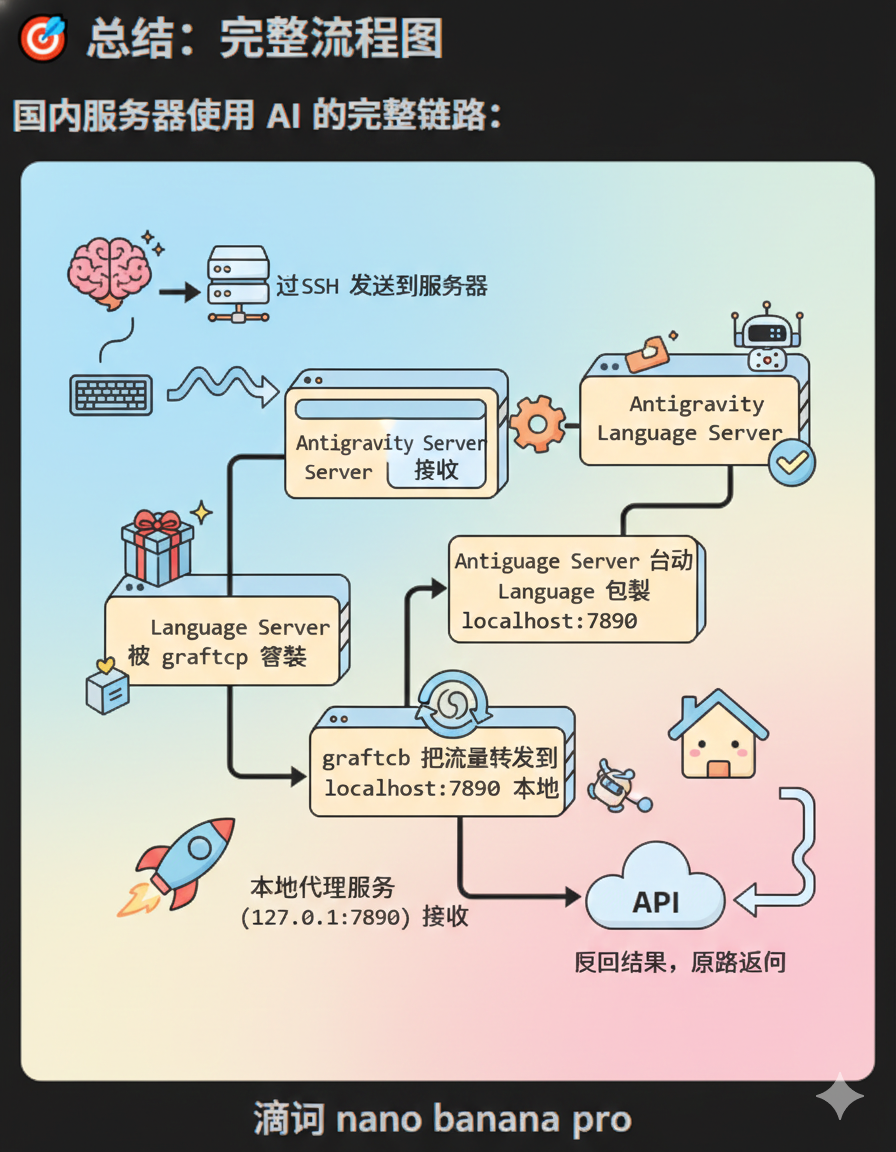
🔑 三步核心原理
- SSH 端口转发:把本地代理”带到”服务器上(服务器 7890 → 本地 7890)
- IDE 代理设置:让 IDE 前端请求走代理
- graftcp 强制接管:拦截 Antigravity 后端服务(language_server + main.js)的网络流量
工作流程图
完整链路如下图所示:本地代理 → SSH 隧道 → 服务器 graftcp → Antigravity AI。
📦 前置条件
💻 本地电脑需求
需要代理软件(Clash Verge / Clash for Windows / V2rayN 等)
- ✅ 能够正常访问国外网站
- ✅ 知道代理端口号(通常是 7890 或 10808)
需要 Antigravity IDE
- ✅ 已安装最新版本
- ✅ 能够正常使用(本地测试 AI 功能可用)
🖥️ 远程服务器要求
Linux 服务器(Ubuntu 20.04+ / Debian 11+ / CentOS 8+)
- ✅ 有 root 或 sudo 权限
- ✅ 能够 SSH 连接
- ✅ 已知 IP 地址、用户名、密码
🔧 第一步:配置 SSH Config(本地电脑)
🪟 Windows 系统
1. 打开文件:C:\Users\你的用户名\.ssh\config
💡 如果文件不存在,新建一个纯文本文件,命名为
config(无扩展名)
2. 添加以下内容:
1 | Host my-vps |
3. 参数说明:
| 参数 | 说明 |
|---|---|
Host my-vps |
连接别名,可以自定义 |
Hostname |
服务器 IP 地址 |
User |
登录用户名(通常是 root) |
RemoteForward 7890 localhost:7890 |
⭐ 核心配置,将服务器的 7890 端口转发到本地 7890 端口 |
⚠️ 重要:
RemoteForward这行是关键!它让服务器访问 localhost:7890 时,实际访问你本地电脑的 7890 端口。

🍎 macOS / Linux 系统
1. 打开文件:~/.ssh/config
2. 添加相同内容(同上)
3. 保存 config 文件
确保文件权限正确:
1 | chmod 600 ~/.ssh/config |
🌐 第二步:在远程服务器上配置
🔌 连接到服务器
方法 1:使用命令行
1 | ssh my-vps |
方法 2:使用 Antigravity IDE
- 按
F1或Ctrl+Shift+P - 输入
Remote-SSH: Connect to Host - 选择
my-vps
✅ 验证端口转发
在服务器上执行:
1 | ss -tlnp | grep 7890 |
如果看到类似输出,说明端口转发成功:
LISTEN 0 128 127.0.0.1:7890 0.0.0.0:*
⚙️ 第三步:安装 graftcp(服务器上执行)
📥 安装 graftcp
Ubuntu / Debian:
1 | sudo apt update |
CentOS / RHEL:
1 | sudo yum install epel-release -y |
如果软件源没有,手动编译安装:
1 | git clone https://github.com/hmgle/graftcp.git |
🔧 配置 graftcp-local
创建配置文件:
1 | sudo mkdir -p /etc/graftcp |
✅ 验证 graftcp 工作正常
启动 graftcp-local:
1 | graftcp-local -config /etc/graftcp/graftcp-local.conf & |
测试连接:
1 | graftcp curl -I https://www.google.com |
如果返回 HTTP 200,说明配置成功 ✅
🎯 第四步:运行配置脚本(服务器上执行)
📦 克隆项目
1 | cd ~ |
🚀 运行配置脚本
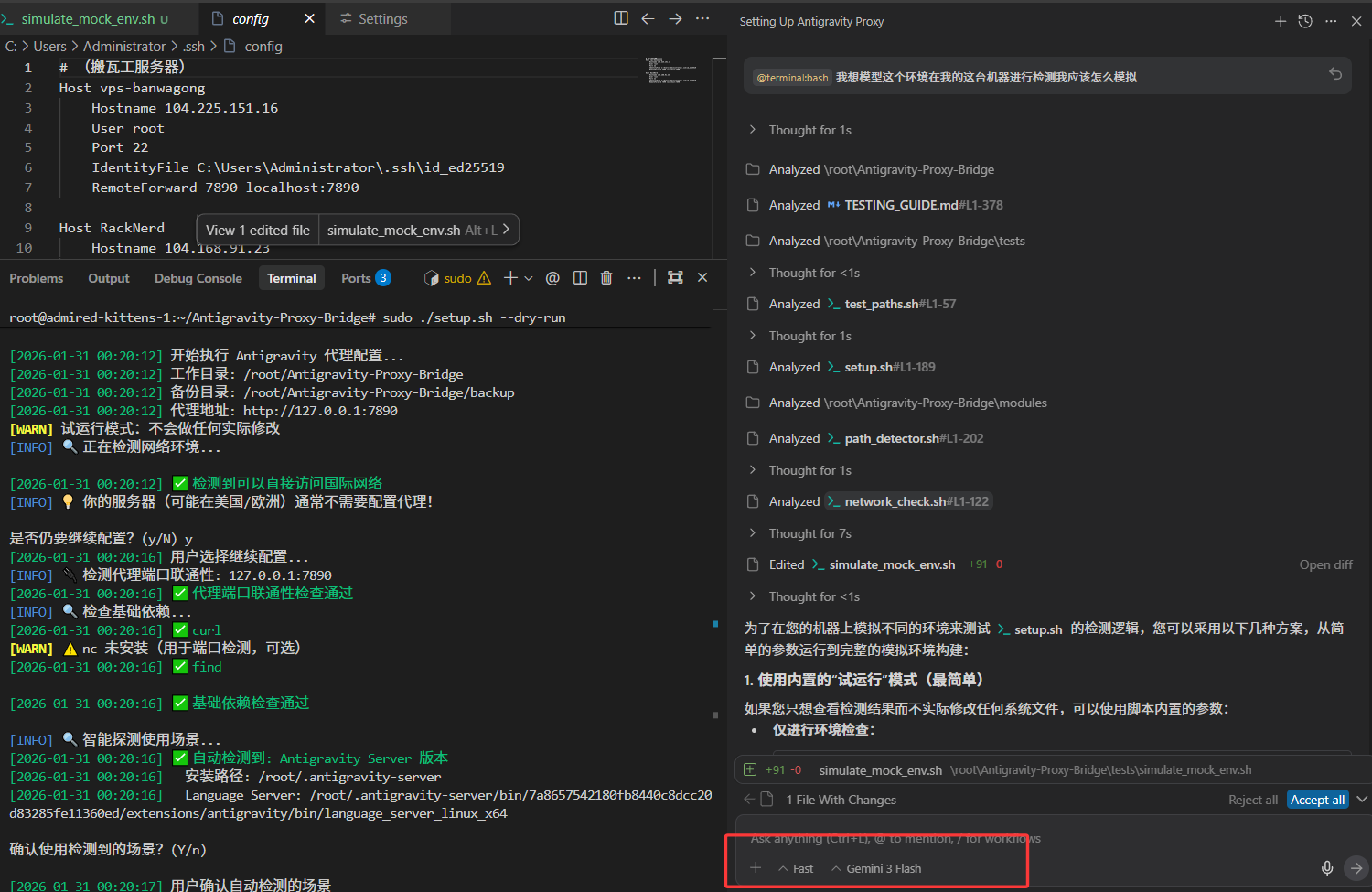
1 | sudo ./setup.sh |
脚本会自动检测:
- ✅ Antigravity Server 安装路径
- ✅ 需要配置的文件
- ✅ 网络环境
📝 按照提示操作
提示 1:网络检测
1 | [INFO] 🔍 正在检测网络环境... |
👉 输入:y(继续)
提示 2:场景确认
1 | [INFO] 🔍 智能探测使用场景... |
👉 输入:y 或直接回车
提示 3:选择配置方式
1 | 请选择配置方式: |
👉 推荐选择:1(环境变量方式)
为什么选择 1?
- ✅ 最稳定,兼容性最好
- ✅ 不需要安装额外依赖
- ✅ 适合大多数场景
等待安装完成
1 | [INFO] 💉 开始注入配置... |
🎨 第五步:Clash 侧配置
🔍 验证代理端口
打开 Clash,查看端口号(通常是 7890)
⚙️ 确保设置正确
- ✅ Port: 7890
- ✅ Allow LAN: 开启
- ✅ TUN Mode: 开启(推荐)
🎉 配置成功!
恭喜!现在你可以:
- ✅ 在国内服务器上使用 Antigravity AI
- ✅ AI Chat 正常工作
- ✅ Code Completion 正常工作
- ✅ 所有 AI 功能都可用
❓ 常见问题
Q1: 如何验证端口转发是否生效?
在服务器上执行:
1 | ss -tlnp | grep 7890 |
如果能看到监听的端口,说明转发成功 ✅
Q2: 如何卸载配置?
1 | cd ~/Antigravity-Proxy-Bridge |
卸载后所有修改会被恢复到原始状态。
Q3: 端口号不是 7890 怎么办?
如果你的网络软件端口是其他的(如 10808),需要修改:
1. SSH Config 中的 RemoteForward:
1 | RemoteForward 7890 localhost:10808 |
2. 运行脚本时指定端口:
1 | sudo ./setup.sh --proxy http://127.0.0.1:7890 |
Q4: AI 功能还是不工作怎么办?
检查清单:
- 本地网络软件是否正在运行?
- TUN 模式是否开启?
- Allow LAN 是否开启?
- SSH Config 是否配置了 RemoteForward?
- 是否重启了 Antigravity IDE?
Q5: 如何查看日志?
1 | cat ~/Antigravity-Proxy-Bridge/install.log |
Q6: 遇到其他问题?
提交 Issue:
🔗 GitHub: https://github.com/Shanyu1314/Antigravity-Proxy-Bridge/issues
📚 后续维护
🔄 后续主机配置
如果需要在其他服务器上配置,重复以上步骤即可。
🔍 检查日志
1 | cat ~/Antigravity-Proxy-Bridge/install.log |
🔗 项目地址
GitHub: https://github.com/Shanyu1314/Antigravity-Proxy-Bridge
💬 需要帮助?
如果在使用过程中遇到任何问题:
📞 免费咨询服务
- ✅ 安装配置指导
- ✅ 常见问题解答
- ✅ 使用技巧分享
联系方式
微信号:h314896654
添加时请备注:反重力,方便快速通过验证
📌 总结
通过本教程,你已经成功配置了:
- ✅ SSH 端口转发(RemoteForward)
- ✅ graftcp 流量接管
- ✅ Antigravity Server 代理配置
- ✅ 本地 Clash 网络设置
现在可以愉快地在国内服务器上使用 AI 编程功能了!🚀
📅 最后更新:2026-01-31
📝 版本:v1.2.0
👨💻 作者:Shanyu1314